TikTokLIVEプロマネージャー/TikTok特化クリエイター事務所 UniTrus。芸人として8年活動したのち、実演販売の講師としても活動(講師として関わった商品の販売実績は数億円規模であり、本人の収入額ではありません)。TikTok LIVEでは担当クリエイター延べ500名以上をマネジメントし、配信を主な収入源にしているクリエイターも輩出しています。
「長く演者をやっていた経験と、マネージャーとして見てきたたくさんの事例を活かして、ライブ配信を通して夢を叶えるサポートをしていきます!」
TikTok LIVEのコメントは、視聴者が画面のチャット入力欄から無料で送ります。公式ヘルプも視聴者ができることを「チャットに参加する」と「ギフトでリアクションする」に分けており、お金がかかるのはギフトのほうです。配信者側は返信・ピン留め・翻訳ができますが、ピン留めと翻訳は「TikTokアプリ限定」で、パソコン配信では使えません。
コメントが送れない、自分のだけ流れていない。こうしたときは通信ではなく設定側で止まっていることがほとんどで、見分ける手がかりは通知の有無です。配信後にコメントが残るかは公式ヘルプに記載がなく、30日間残ると書かれているのは録画のほう。公式ヘルプを2026年8月に確認した範囲で、立場別にできることを整理しました。
この記事の要点
- 視聴者・配信者・モデレーターの立場ごとにできることの早見表
- コメントの送信は無料で、お金がかかるのはギフトという切り分け
- コメントが表示されない・送れないときの症状別の切り分け
- 返信・ピン留め・翻訳・自動メッセージと、TikTokアプリ限定の注記
- 30日間残る録画と、公式に記載のないチャットのコメントの違い
- コメントが増えないときに見る指標を、配信の時期ごとに並べた順番
💬 最初の30秒で何を話すか決まらない方へ。
気になるジャンルを一言送るだけで、初見が返しやすい冒頭の組み立て方をお答えします。
今夜の配信から使えます。
※18歳以上の方を対象としています。
TikTok LIVEのコメントでできることは、立場によって変わります
同じコメント機能でも、視聴者として使える操作と、配信者・モデレーターだけが使える操作が分かれています。ここを取り違えたまま設定画面を探しても目的の項目は出てきません。
表①:TikTok LIVEのコメントでできること早見表(TikTok公式ヘルプの記載をもとに当メディアが整理・2026-08-24確認)
| やりたいこと | 操作する人 | どこから | 公式ヘルプの記載 |
|---|---|---|---|
| コメントを送る | 視聴者 | LIVE画面のチャット入力欄 | 視聴者向けの操作手順は見つかりません(「チャットに参加できる」の記載のみ) |
| コメントに返信する | 配信者・モデレーター | チャットのコメントをタップ →もっと見る(…)→TikTokerに返信 | あり |
| コメントをチャットの上部に固定する | 配信者・モデレーター | 同上 →このコメントをピン留めする | あり(TikTokアプリ限定) |
| コメントを自分の言語に翻訳する | 配信者・モデレーター | 同上 →翻訳 | あり(TikTokアプリ限定・翻訳は自分だけに表示) |
| 迷惑なコメントをふるいにかける | 配信者 | 設定 →コメントの設定 →コメントフィルター | あり(クリエイター限定・TikTokアプリ限定) |
| 違反しているコメントをTikTokに報告する | 視聴者・配信者 | コメントを長押し →報告 | あり |
視聴者側:コメントの出し方と、料金がかかるのか
視聴者がコメントを送るのは、LIVEを開いた画面の下にあるチャット入力欄からです。この操作について公式ヘルプは独立した手順ページを置いておらず、「TikTok LIVEとは?」のページで視聴者ができることとして触れているだけ。料金についても、この一文の分け方が答えになります。チャットへの参加とギフトは別の行為として並べられており、コメントの料金に触れた記載はありません。お金がかかるのはギフトのほうで、送るにはコインの購入が必要です。
表②:コメントとギフトの違い(TikTok公式ヘルプの記載をもとに当メディアが整理・2026-08-24確認)
| 見る点 | コメント | ギフト |
|---|---|---|
| 送るのに必要なもの | 入力欄に文字を入れるだけ | コインの購入が必要 |
| 年齢の条件 | 公式ヘルプに記載がありません | 送受信とも18歳以上(韓国では19歳以上)と公式が明記 |
| 配信者に届くもの | チャットに流れるメッセージ | ダイヤモンド(公式は人気とランキングを表す指標と定義) |
| 配信者が止められるか | コメントを許可をオフにすると全員分が止まる | ギフトギャラリーのオンとオフで切り替える |
| 向いている場面 | 会話を続けたい・質問したい | 応援していることをはっきり伝えたい |
違反コメントの報告も視聴者側から操作でき、コメントを長押しして理由を選ぶだけです。通報と呼ばれることが多いのですが、アプリ上の表示は報告です。
👉 コメントは無料、ギフトは有料:TikTok LIVEコインとは?無料・安く買う方法〜値段・換金率まで解説
👉 視聴の入り方:TikTok LIVEの見方|見るだけは無料?足跡やバレる仕組みも解説
👉 配信を始める側の手順:TikTok LIVEのやり方と開始前の設定7項目
コメントが表示されない・送れないときの切り分け
「コメントが見れない」「自分のコメントだけ流れていない」という状態は、症状ごとに原因が違います。通信を疑ってアプリを入れ直しても、設定側で止まっている場合は変わりません。
表③:症状から引くコメントのトラブル切り分け表(TikTok公式ヘルプの記載をもとに当メディアが整理・2026-08-24確認)
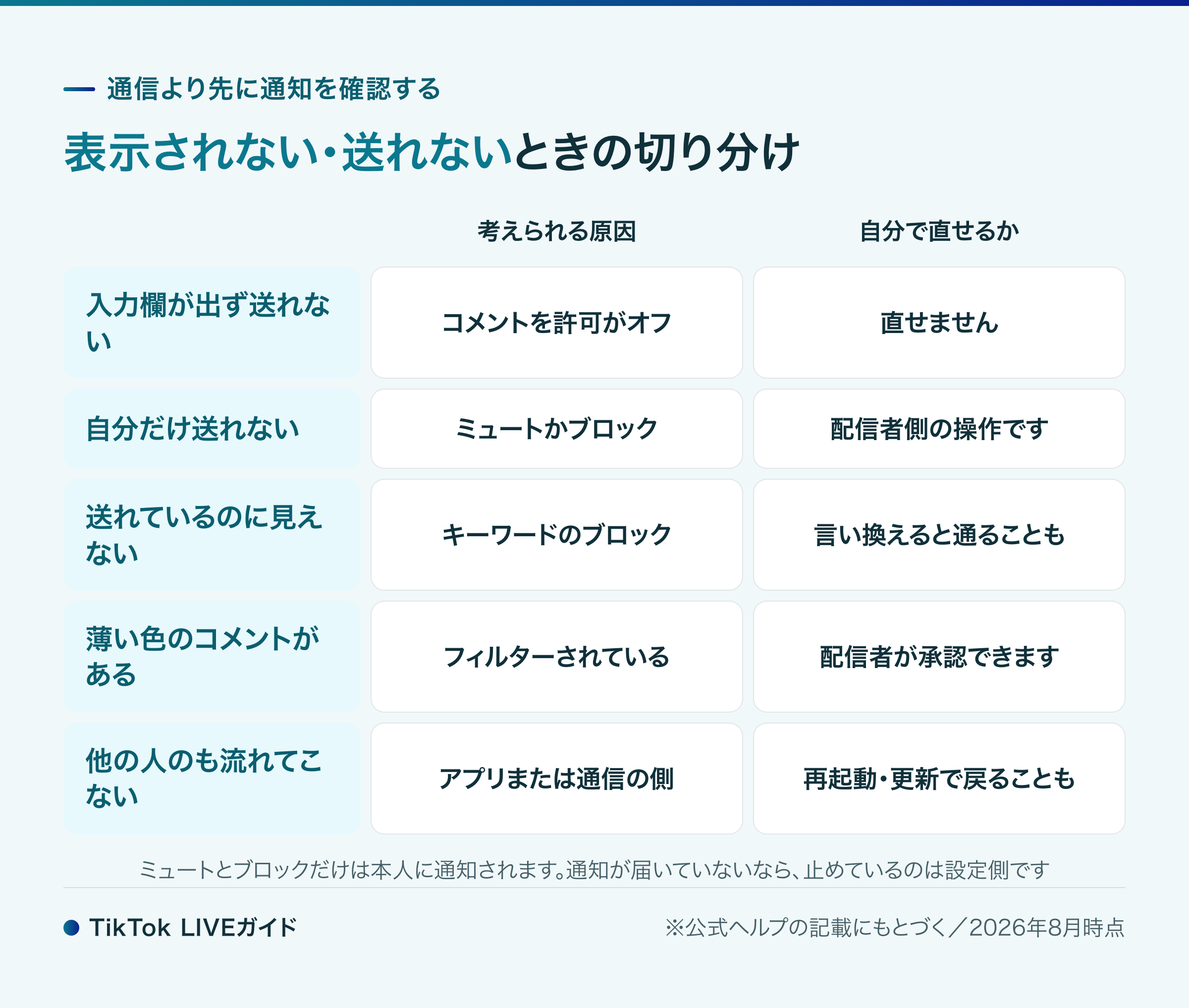
上の表は、コメントとモデレーションの各ページに書かれた仕様から症状を逆に引いたものです。公式ヘルプには「TikTok LIVEの問題」というページも用意されていますが、2026年8月24日時点で日本語版・英語版とも本文が表示されず、当メディアでは内容を確認できませんでした。
いちばん確実な手がかりは通知です。届いていないなら、止まっているのはフィルターか言葉の側になります。
👉 配信自体ができないときは:TikTok LIVEができない|条件を満たしているのに配信できない時の対処法
💬 自分に向いている配信ジャンルが分からなければ、まず相談してください。
どんな配信でコメントしたくなったかを1行送るだけで、
向いているジャンルをお答えします。
「見る側」の経験は配信する側でそのまま効きます。
※18歳以上の方を対象としています。
配信者側:届いたコメントを返す・目立たせる
配信者とモデレーターは、チャットに流れているコメントをタップし、視聴者のプロフィールからもっと見る(…)を開くと、そのコメントへの操作を選べます。
表④:配信者・モデレーターがコメントに対してできること(TikTok公式ヘルプ「TikTok LIVEでのコメント」の記載・2026-08-24当メディア確認)
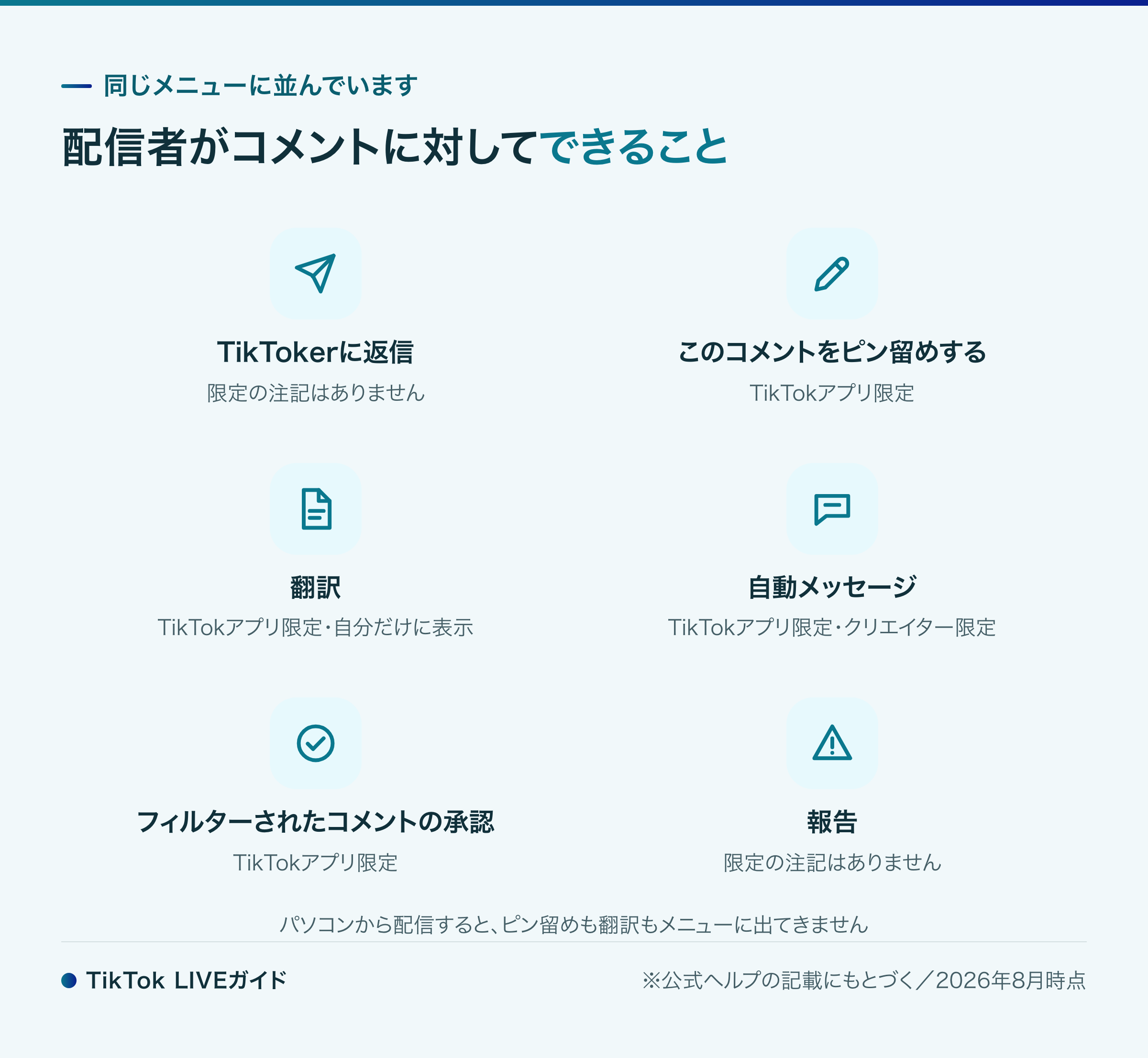
ピン留めと翻訳はTikTokアプリ限定です
言葉に反応する機能がアプリ側に寄っているので、パソコンから配信するとピン留めも翻訳もメニューに出てきません。コメントを拾って進行するタイプの配信をパソコンに移すなら、モデレーターを立ててアプリ側から見てもらう分担にしてください。モデレーター側にLIVE StudioやOBS Studioは要らないと公式ヘルプが記載しているので、この分担は成り立ちます。
ピン留めは、話題を1つに戻すための機能です。コメントが速く流れる配信ほど、いま何の話をしているのかが新しく入ってきた人に伝わらないので、進行中のお題やリクエストの受付内容を置いておく使い方が向いています。固定される時間について公式ヘルプは「しばらくの間」とだけ書いており、具体的な長さを示していません。翻訳は自分だけに見える機能なので、内容を読み上げて返さないと他の視聴者にはやり取りが伝わらず、もう一度タップすると元の言語に戻ります。
👉 パソコン配信のコメント表示:TikTok LIVE Studioの使い方|対応OS・必要スペック・申請まで
知らないうちに止まっているコメントと、荒らし対策の設定
コメントフィルターは、何もしなくても働いています。悪意がある・迷惑であると思われるコメントは初期設定でフィルターされると公式ヘルプが記載しているので、設定を触った覚えがなくても一部はすでに止まっている。止まったコメントは配信者とモデレーターの画面に薄い色で表示され、長押しして承認すれば表示に戻せます。
荒らしを止める側の設定は選択肢が多く、消し方を間違えると応援してくれる人の言葉まで止まります。コメントの許可のオフ、ミュートルール、キーワードのブロック、相手単位のミュートとブロックの使い分けは、下の別記事にまとめました。
💬 返信・ピン留め・翻訳をいつ使うか迷っている方へ。
配信ジャンルを一言送るだけで、実際に使われている型を整理してお答えします。
※18歳以上の方を対象としています。
👉 荒らし・迷惑コメントを止める設定:TikTokライブのコメント非表示と消す方法
コメントは配信後に残るのか
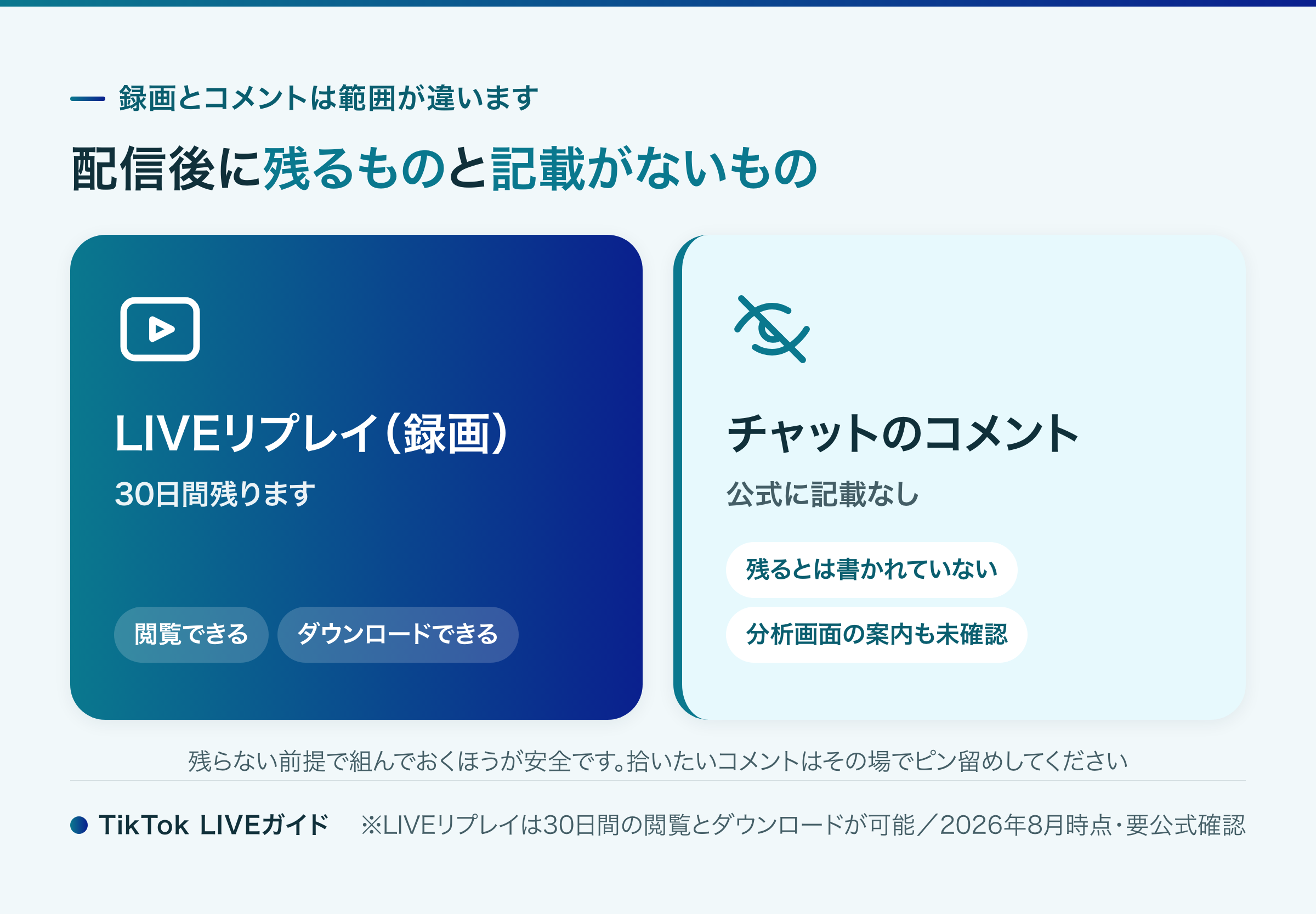
公式ヘルプが残ると明記しているのは、LIVEリプレイのほうです。LIVEリプレイは過去のLIVEの録画を保存したもので、30日間の閲覧とダウンロードができると書かれています。TikTokアプリでプロフィールを開き、メニュー(☰)からTikTok Studioを選び、LIVE、LIVE録画の順に進むと確認できます。LIVEセンターからも開けます。
チャットのコメントは残らない前提で組んでおく
一方で、チャットに流れたコメントが配信後に一覧で残るかどうかについては、公式ヘルプに記載が見つかりません。リプレイのページはダウンロード・クリップ・削除の手順を扱っていますが、コメントには触れていない。分析画面からコメントした視聴者を確認できるという解説もありますが、公式ヘルプがコメントのインサイトとして説明しているのは動画投稿のほうで、LIVEのコメントについて同じ記載は見つかりません。
残らない前提で組んでおくほうが安全です。返したいコメントや次に拾いたいリクエストは、その場でピン留めするか配信中にメモしておいてください。
👉 配信自体は30日残ります:TikTokライブのアーカイブは残る?リプレイ30日の仕様と見逃した時の対処法
💬 配信中にどのコメントを拾うか、先に決めておきませんか。
よく来るコメントを1つ送るだけで、
会話を伸ばす返し方をお答えします。実績は聞きません。
※18歳以上の方を対象としています。
コメントが増えないときに、先に見る順番
コメントを増やす方法としてよく挙がるのは、名前を呼ぶ、質問を投げる、参加型の企画を入れる、といったところです。どれも有効な打ち手ではあるものの、効く順番が配信の時期で変わります。始めたばかりの配信で常連向けの企画を組んでも、そもそも常連がいません。
表⑤:配信の時期ごとに見る指標と打ち手(当メディアが配信現場の運用として整理)
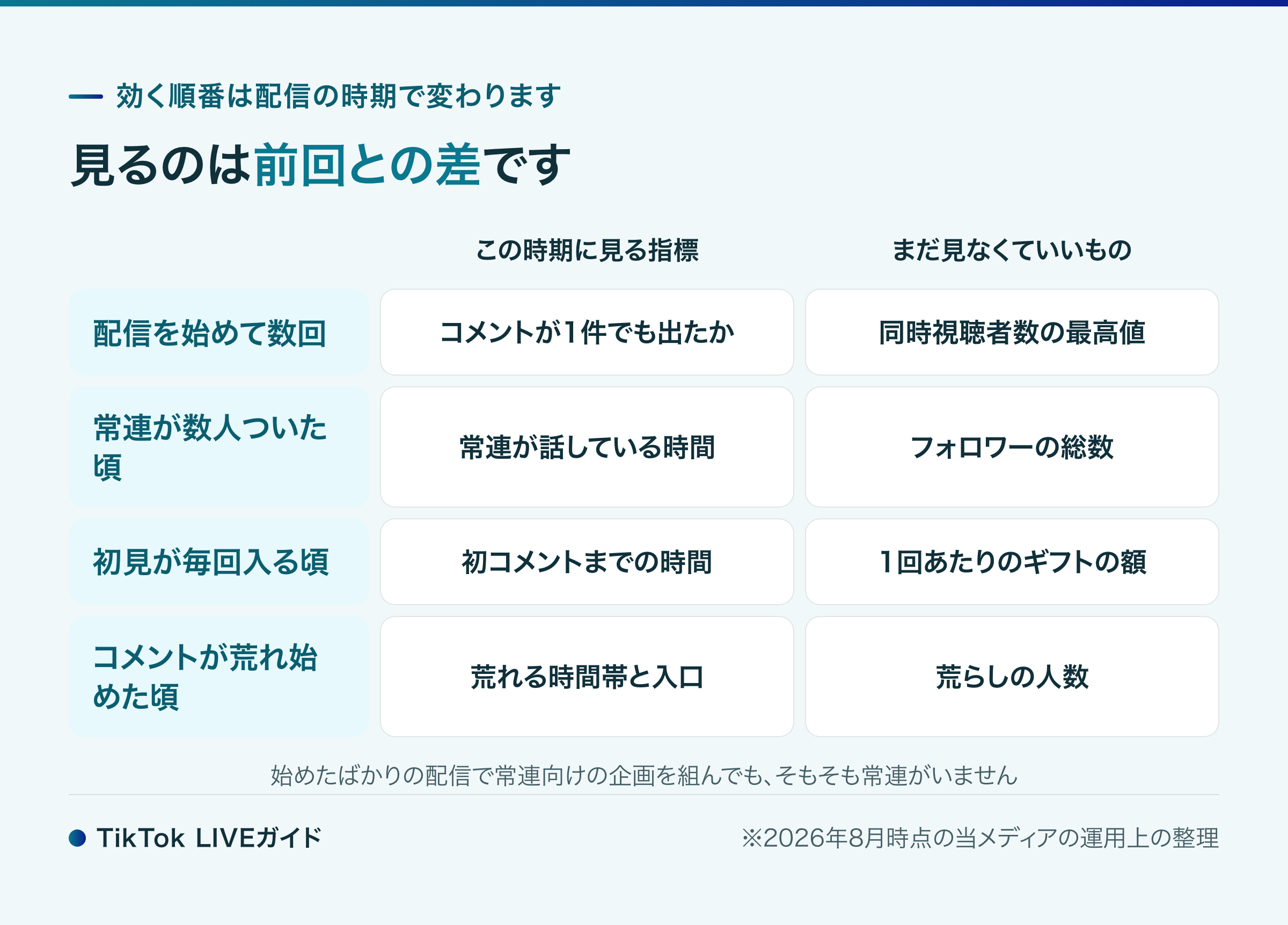
上位の解説記事では「1週間で600名からコメントをもらうことを目標に」という数値が共通して紹介されていますが、当メディアが確認した範囲では公式の一次資料にたどり着けませんでした。出典を確認できない目標値は載せません。自分の配信で見るべきなのは他人の目標値ではなく、前回との差です。
👉 視聴者を増やす手順:TikTokフォロワーの増やし方|0人から50人・1000人を突破する手順とNG行為
💬 コメントが増えない原因に悩んでいるなら、まず相談を。
1配信あたりのコメント数を送るだけで、現役プロマネージャーが止まっている点を見ます。
原因は配信の入口にあることが多いです。
※18歳以上の方を対象としています。
TikTok LIVEのコメントに関するよくある質問
Q1. TikTokでLIVEのコメントはどうやって出すの?
視聴者はLIVE画面の下にあるチャット入力欄に文字を入れて送信します。配信者とモデレーターは、コメントをタップしてもっと見る(…)からTikTokerに返信を選びます。視聴者向けの送信手順だけは、公式ヘルプに独立したページが見つかりません。
Q2. TikTokのライブ配信でコメントは無料ですか?
送信そのものに料金はかかりません。公式ヘルプはコメントの料金に触れておらず、視聴者の行動としてチャットへの参加とギフトを別に並べています。お金がかかるのはギフトで、送るにはコインの購入が必要です。
Q3. TikTok LIVEのコメントは残りますか?
チャットに流れたコメントが配信後に残るかどうかは、公式ヘルプに記載が見つかりません。残ると書かれているのは録画にあたるLIVEリプレイで、こちらは30日間の閲覧とダウンロードができます。コメントした視聴者を分析画面から確認できるという案内も見かけますが、公式ヘルプに同じ記載は確認できていません。
Q4. TikTokの配信者側でコメントはできますか?
返信ならできます。チャットのコメントをタップし、もっと見る(…)からTikTokerに返信を選ぶ手順が公式ヘルプにあります。視聴者と同じようにチャットへ自由に書き込む操作については、記載が見つかりません。
Q5. TikTokライブでコメントが表示されないのはなぜですか?
配信者がコメントを許可をオフにしている、自分がミュートまたはブロックされている、キーワードのブロックに引っかかっている、のいずれかであることが多いです。ミュートとブロックだけは本人に通知されるため、通知の有無で切り分けられます。
Q6. コメントをピン留めするとどうなりますか?
しばらくの間、チャットの上部にそのコメントが固定されます。固定される時間について公式ヘルプは具体的な長さを示していません。ピン留めはTikTokアプリ限定の機能です。
Q7. コメントの翻訳は相手にも見えますか?
見えません。翻訳したコメントはチャットで自分だけに表示されると公式ヘルプが明記しています。内容を共有したい場合は読み上げて返してください。
Q8. コメントの管理をモデレーターに任せられますか?
任せられます。権限を付与されたモデレーターが使えるのはコメントの設定のみだと公式ヘルプが記載しているので、ギフトやランキングまで触られることはありません。入口はTikTokアプリならLIVEの画面下部のシェアから設定、ウェブブラウザならLIVEチャット上部の設定からモデレーション設定です。
まとめ|コメントは「誰が使える機能か」で調べると早いです
TikTok LIVEのコメントは、視聴者が入力欄から無料で送り、配信者とモデレーターが返信・ピン留め・翻訳・フィルターで扱う形に分かれています。設定画面に目的の項目が見つからないときは、その操作が自分の立場では使えないものだった、というのが最も多い理由です。ピン留め・翻訳・フィルターまわりは「TikTokアプリ限定」なので、パソコン配信に移るならモデレーターと分担を組んでおいてください。
コメントが表示されない・送れないときは、通信より先に通知を確認する。ミュートとブロックだけは本人に通知されるので、通知が来ていないならキーワードのブロックかコメントフィルターの側で止まっています。配信後にコメントが残るかは公式ヘルプに記載がなく、30日間残るのは録画のほうです。
ここまでは仕様の話で、どの機能を自分の配信で使うかは配信のジャンルと段階で変わります。次の1回で何を変えるかまで決めてから閉じてください。
💬 次の配信で何を試すか迷ったら、1つに絞りましょう。
困っていることを1行送るだけで、次の1回でやることを1つに絞ってお答えします。
※18歳以上の方を対象としています。
監修:田中宏明/TikTokLIVEプロマネージャー・TikTok特化クリエイター事務所 UniTrus/芸人活動8年・実演販売の講師(講師として関わった商品の販売実績は数億円規模であり、本人の収入額ではありません)・担当クリエイター延べ500名以上
運営:TikTok LIVE特化のクリエイター事務所「UniTrus(ユニトラス)」(運営者情報)
本記事のコメント機能に関する記述は、TikTok公式ヘルプセンター日本語版「TikTok LIVEでのコメント」「TikTok LIVEでのモデレーション」「TikTok LIVEリプレイ」「TikTok LIVEとは?」「LIVEのコメントを報告する」の記載を、2026年8月24日時点の内容として当メディアが確認したものです。視聴者向けのコメント送信手順、配信後のコメントの保存、ピン留めの固定時間については、同ヘルプセンター内に記載を確認できなかったため、公式の手順としては掲載していません。「TikTok LIVEの問題」のページは同日時点で本文が表示されず、内容を確認できませんでした。設定名・画面の並びはいずれも記事執筆時点のもので、公式は仕様が予告なく変更される場合があると案内しています。