TikTokLIVEプロマネージャー/TikTok特化クリエイター事務所 UniTrus。芸人として8年活動したのち、実演販売の講師としても活動(講師として関わった商品の販売実績は数億円規模であり、本人の収入額ではありません)。TikTok LIVEでは担当クリエイター延べ500名以上をマネジメントし、配信を主な収入源にしているクリエイターも輩出しています。
「長く演者をやっていた経験と、マネージャーとして見てきたたくさんの事例を活かして、ライブ配信を通して夢を叶えるサポートをしていきます!」
TikTok LIVEは、18歳以上・フォロワー50人程度から、アプリの「+」ボタンで始められます(目安・記事執筆時点=2026年8月。時期や地域で変わることがあります)。専用の機材もパソコンも不要で、手順は5ステップ、慣れれば10分もかかりません。
つまずくのは手順ではなく条件のほうです。配信・パソコン配信・ギフト受け取り・出金はすべて別の条件で、検索するとフォロワー数が「50人」「100人」「1,000人」とバラバラに出てきます。延べ500名以上を担当してきたマネージャー監修のもと、実際の画面の操作順に整理しました。
この記事の要点
- 初配信までの5ステップ(アプリ更新/LIVEを選ぶ/カバーとタイトル/開始前設定/配信開始)
- 場面ごとに違う4つの条件(スマホ配信50人/パソコン配信1,000人/ギフト受け取り1,000人/出金20歳=いずれも目安)
- LIVE開始前の設定7項目(モデレーター/私について/視聴者の管理/LIVEギフト/ランキング/コメントの設定/コンテンツの情報開示)
- 配信方法3種の使い分け(スマホのカメラ/画面共有/パソコンのTikTok LIVE Studio)
- 始められないときの対処(LIVEが出ない/画面が暗い/音が入らない/途中で切れる)
💬 初配信までに何をすればいいか分からない方へ。
いまのアカウントの状況を一言送るだけで、
配信までにやることを順番にお答えします。30秒で送れます。
※18歳以上の方を対象としています。
TikTok LIVEのやり方は?初配信までの5ステップを画面の操作順に解説
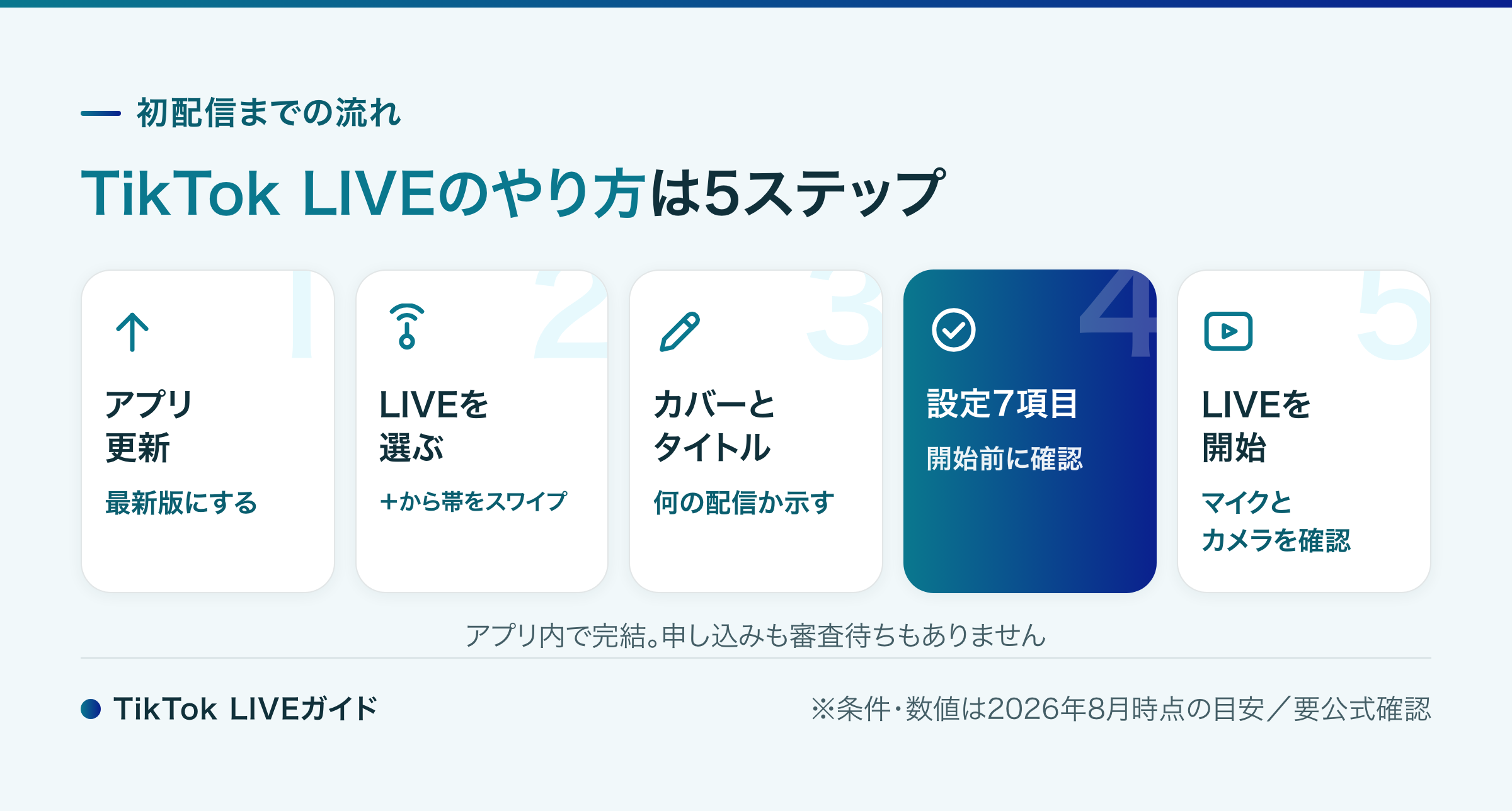
TikTok LIVEは、①アプリを最新版にする → ②「+」ボタンからモード帯をスワイプして「LIVE」を選ぶ → ③カバー画像とタイトルを決める → ④「設定」から開始前の7項目を確認する → ⑤「LIVEを開始」を押す、の5ステップです。アプリの中だけで完結し、申し込みも審査待ちもありません。
条件(18歳以上・フォロワー50人程度)を満たしていないと、手順②で「LIVE」自体が表示されません。出てこない場合は次章の条件を先に確認してください。
1. アプリを最新版に更新する
「+」を押しても「LIVE」が出てこない原因で最も多いのが、アプリのバージョンが古いことです。iPhoneは「App Store」、Androidは「Google Play ストア」でTikTokに「アップデート」ボタンが出ていないか確認し、更新後はアプリを一度完全に閉じてから開き直します。
2. 「+」ボタンからモード帯をスワイプして「LIVE」を選ぶ
画面下部中央の「+」をタップすると撮影画面が開きます。画面下のモード切り替えの帯(「カメラ」「テンプレート」などが横に並ぶ部分)を右にスワイプすると「LIVE」が現れます。このスワイプに気づかず「LIVEがない」と誤解する人が多いので、帯を左右に動かして探してみてください。
3. カバー画像とタイトルを決める
「LIVE」を選ぶと配信前の画面が開きます。カバー画像は「カバーを追加」から、タイトルは入力欄をタップして入れます。タイトルは「今から何をする配信か」が一目で分かる言葉を優先し、初配信なら「初配信です、雑談します」で十分。肌補正などのフィルターもこの画面で設定できます。
4. 「設定」から開始前の7項目を確認する
配信前の画面には「設定」(歯車のアイコン)があり、コメントの管理や見られ方に関わる7つの設定をここで確認できます。初配信でいちばん効く工程で、内訳は後の章にまとめました。
5. マイクとカメラを確認して「LIVEを開始」を押す
自分の顔と背景が想定どおりに映っているか、郵便物・学校名など場所が特定できるものが映っていないかを確認します。音はイヤホンマイクを使うと聞き取りやすくなります。「LIVEを開始」をタップすると数秒のカウントダウン後に配信が始まり、最初の数十秒は誰も来ないのが普通です。終了は画面上の終了ボタンから。終了後にその回の視聴者数などの結果が表示されます。
TikTok LIVEを始める条件は?スマホ・パソコン・ギフト・出金の4場面で違います
TikTok LIVEを配信できるのは、18歳以上で、フォロワーが50人程度以上のアカウントです(目安・記事執筆時点)。TikTok公式はこの条件が予告なく変更される可能性があると案内しています。
条件は場面ごとに別で管理されています。4場面を1つの表に並べました。
表①:場面別の条件 早見表(目安・記事執筆時点/時期や地域で変動・要公式確認)
| 場面 | 年齢の目安 | フォロワー数の目安 | 補足 |
|---|---|---|---|
| LIVE配信(スマホ) | 18歳以上 | 50人程度〜 | アプリ内で完結。申請や審査は不要 |
| LIVE配信(パソコン/TikTok LIVE Studio) | 18歳以上 | 1,000人程度 | 別途「LIVEアクセス」の申請が必要 |
| ギフトの受け取り | 18歳以上 | 1,000人程度 | 収益化プログラムへの登録が必要 |
| 受け取ったギフトの出金 | 20歳以上 | — | 配信もギフト受け取りも18歳から可能だが、出金だけは20歳から |
| LIVEの視聴 | 16〜17歳は視聴のみ | — | 配信・ギフト送受信は18歳以上 |
見落とされやすいのが出金の20歳。18歳・19歳の方は配信もギフト受け取りもできますが、現金として引き出せるのは20歳からです。「稼げると思って始めたのに引き出せない」とならないよう、先に知っておいてください。
👉 年齢の条件をくわしく:TikTok LIVEは何歳から?年齢制限と18歳以上なのに配信できない原因
「100人」「300人」「1,000人」と書いてあるサイトがあるのはなぜ?
過去の条件と現在の条件が混ざって検索結果に残っているためです。かつてはスマホ配信にも1,000人程度が必要でしたが、現在は50人程度まで下がり、1,000人はパソコン配信とギフト受け取りの目安になりました。「100人」「300人」は緩和の途中経過として案内されていたとする解説が残っているものの、TikTokは変更履歴を公表しておらず確認できません。条件を書いた記事は、まず更新日を見てください。
「誰でもできるようになった」と言われることもありますが、下がったのはフォロワーのハードルだけで、18歳以上という年齢条件は変わっていません。
フォロワー50人に届かないときはどうする?
条件は満たした時点で自動的に解放されます。申請は不要です。
表②:50人に届かないときの進め方
| 状況 | やること | 補足 |
|---|---|---|
| フォロワーが数人〜数十人 | ショート動画の投稿を続け、プロフィールを「何をする人か」が分かる状態にする | 投稿を続ければ数週間で到達する人が多い |
| 50人を超えたのに「LIVE」が出ない | 反映に数時間かかることがある。時間を置いてアプリを再起動 | それでも出ない場合は後述の対処法へ |
| 早く配信を始めたい | 事務所への所属で配信枠が解放される場合がある | 条件・可否は事務所により異なる(目安・要確認) |
| 18歳未満 | LIVE配信は18歳以上が対象。視聴とショート動画の投稿は可能 | 18歳までに50人を超えていればその日から配信できる |
👉 TikTok LIVEのフォロワーを50人まで増やす方法
💬 あと何をすれば配信できるのか、まずは聞いてみてください。
止まっている条件を一言送るだけで、
現役マネージャーが見てお答えします。質問1つで大丈夫です。
※18歳以上の方を対象としています。
LIVEを始める前に確認したい設定7項目とは?
TikTok LIVEには、配信を始める前に確認できる設定が7つあり、いずれも配信前の画面の「設定」から開けます。
「変なコメントが来たらどうしよう」「知り合いに見つかったら気まずい」——初配信前の心配のほとんどは、この7つのどれかで先に手を打てます。
表③:LIVE開始前の設定7項目 早見表(自社調べ・目安/設定名はTikTok公式の呼称に準拠)
| 設定項目 | 何を決める設定か | これは何のため? | 初配信でのおすすめ(自社調べ・目安) |
|---|---|---|---|
| モデレーター | コメント管理を代行してもらう人を指名する | ①安心して配信する | 常連の視聴者ができてからでよい |
| 視聴者の管理 | 誰が入れるか、誰をブロックするかを管理 | ①安心して配信する | 初回から必ず確認する |
| コメントの設定 | コメントの可否・表示フィルター | ①安心して配信する | 不安が強い人はフィルターを有効にして開始 |
| LIVEギフト | ギフトに関する設定 | ②収益に関わる | 受け取れる設定のまま開始してよい |
| 私について | 配信画面から見える自己紹介 | ③見られ方が変わる | 3行で「誰が・何をする配信か」を書く |
| ランキング | ランキングへの表示 | ③見られ方が変わる | 気になる人はオフで開始し、慣れてからオン |
| コンテンツの情報開示 | 宣伝・タイアップの申告 | ③見られ方が変わる | 該当する配信のときだけオン |
荒らし対策は「来てから消す」より「来る前に減らす」ほうが確実です。初回はモデレーターを指名できる相手がいないのが普通なので、視聴者の管理とコメントの設定の2つを見ておけば足ります。
👉 コメントの非表示・ミュート・ブロックの設定はこちら:TikTokライブのコメント非表示|消す方法は視聴者側と配信者側で違います
LIVEギフトで押さえたいのは、配信を始められる条件とギフトを受け取れる条件が別だという点。受け取りの目安は18歳以上・フォロワー1,000人程度で、収益化プログラムへの登録も必要です。初配信からギフトが届かなくても、配信の出来のせいではありません。
💬 初期設定で手が止まったら、まず相談を。
やりたい配信の内容を一言送るだけで、そのまま使える設定をお答えします。
本番前に決めておけば迷いません。
※18歳以上の方を対象としています。
TikTok ライブ配信のやり方は3種類|スマホカメラ・画面共有・パソコンの使い分け
配信方法は、スマホのカメラ/スマホの画面共有/パソコン(TikTok LIVE Studio)の3つ。初配信はスマホのカメラ一択です。
表④:配信方法3種の比較(自社調べ・目安)
| 方式 | 向いている人 | 必要なもの | 始めやすさ |
|---|---|---|---|
| スマホのカメラ | 初めて配信する人。雑談・歌・作業風景 | スマホのみ | ◎ 当日すぐ |
| スマホの画面共有 | スマホゲーム実況。通知は事前にオフ | スマホのみ | ○ 準備が少し必要 |
| パソコン(TikTok LIVE Studio) | PCゲーム配信・凝ったレイアウト。スマホで実績を作った後の選択肢 | PC(Windows/Mac:macOS 12.0以降)+公式アプリ | △ 別途申請が必要 |
パソコン配信は条件が別物です
TikTok LIVE Studioは、スマホの配信条件を満たしていても自動では使えず、別途「LIVEアクセス」の申請が必要です。公式ヘルプは要件の具体的な数値を明記しておらず、「一定数以上のフォロワー」とだけ記載したうえで、国・地域で異なり予告なく変更される場合があると付記しています。実務上の目安はフォロワー1,000人程度。判断材料として公式が挙げるのは、アカウント作成からの日数、直近のLIVE配信時間、フォロワー数、アクセス停止歴の有無です。
「Macでは使えない」という古い解説が残っていますが、公式のダウンロードページではMac版(macOS 12.0以降)が配布されています。
👉 TikTok LIVE StudioでPCから配信する方法
TikTok LIVEが始められない・できないときの対処法は?
初配信の直前に起きるトラブルは、原因がある程度決まっています。
表⑤:症状別の対処法
| 症状 | 考えられる原因 | 対処 |
|---|---|---|
| 「+」を押しても「LIVE」が出ない | ①モード帯をスワイプしていない ②アプリが古い ③条件を満たしていない | 帯を左右にスワイプ/アプリを更新/フォロワー数と年齢を確認 |
| 条件を満たしているのに出ない | 反映待ち/アプリの不調 | 数時間置く→アプリのキャッシュをクリア→再インストール |
| 画面が真っ暗 | カメラの許可がオフ | スマホの「設定」→「TikTok」→「カメラ」をオン |
| 声が入らない | マイクの許可がオフ/イヤホン接続不良 | 「設定」→「TikTok」→「マイク」をオン/イヤホンを抜き差し |
| 配信が途中で切れる | 回線が不安定/端末の発熱 | Wi-Fiに切り替え/ケースを外して冷ます |
| 年齢確認を求められる | 生年月日の登録と実年齢の不一致 | アプリの案内に従い確認手続き。登録誤りはサポートへ |
| 始まるが誰も来ない | タイトル・カバー・時間帯 | 内容が一目で分かるタイトルへ。配信自体は正常 |
キャッシュのクリアは、スマホの設定のアプリ情報から行えます。投稿やアカウント情報は消えません。
👉 TikTok LIVEができない・表示されないときの原因と対処法
💬 直らない症状があるなら、一人で抱えずに相談してください。
症状を一言かスクショ1枚送るだけで、どこで止まっているかを一緒に見ます。
自力で調べるより早いです。
※18歳以上の方を対象としています。
初めてのLIVEで気をつけたいことは?
失敗の多くは「知らなかった」で起きます。
最も多いのが、好きな曲を流してしまうこと。LIVE中のBGMはアプリ内「加工」→「楽曲」のプリセットを使います。市販音源はレコード会社の事前許諾が必要だと公式も明記しており、初配信では音楽を流さないのが安全です。次に多いのが、郵便物・定期券・制服・窓の外の建物といった個人情報の映り込み。開始前にカメラを部屋にぐるりと向けて確認する習慣をつけてください。
👉 歌配信をするなら著作権の線引きを先に確認:TikTok LIVE カラオケ配信がアツい!著作権リスク〜伸ばし方まで解説
コメント対応で消耗する人も多くいます。全部に完璧に応えようとすると30分でも疲れ切ります。答えられないコメントは流してよく、失礼にはなりません。
他人の映り込みや他人の動画の転用は、ガイドライン違反にあたります。報酬制度では違反時に報酬の減額・没収があり得ると公式に明記されています。判定は自動処理ではなく人のモデレーターが行い、異議申し立ての仕組みもあります。
👉 違反と措置の流れをくわしく:TikTok LIVEでBANされる原因と解除方法|禁止事項と垢BANの違い
TikTok LIVEは稼げる?仕組みだけ先に押さえる
視聴者が購入したコインでギフトを送り、配信者はダイヤモンドを受け取って現金として引き出す流れです。ダイヤモンドから日本円への換算率をTikTokは公表していません。「実質◯%」とする解説はいずれも第三者の推計です。
「段階的LIVE報酬」では報酬率の上限が最大53%(LIVEごとのミッション最大40%+ウィークリーミッション最大13%)と示されていますが、これは制度上の上限にすぎません。ミッションには週1,000米ドルの上限があり、最高レベルでも53%に届かないクリエイターがいると公式が明記しています。
初配信の段階では、ギフト受け取りが配信条件とは別(1,000人程度が目安)であること、出金は20歳からであること、1日25分以上の配信が有効な活動日としてカウントされることを知っておけば十分です。
👉 ギフトの種類と収益化の仕組みはこちら:TikTok LIVEのギフト(投げ銭)とは?種類一覧〜収益化・換金の仕組みなど解説
👉 TikTok LIVEは稼げる?報酬の仕組みと収入の目安
初配信のあと、次にやることは?
配信する曜日と時間を固定し(週1回でもかまいません。プロフィールと配信タイトルに書いておきます)、LIVEへの入口が閉じないようショート動画の投稿を続け、配信の型を1つ持つ。この3点が回りはじめれば十分です。パソコン配信へのステップアップは、フォロワー1,000人程度の実績ができてからで足ります。
視聴者がLIVEにたどり着く経路は、おすすめフィード、フォロー中のアイコン、LIVE専用タブの3つ。おすすめ経由で入る人はあなたを知らないので、カバーとタイトルの数文字だけで入るかどうかを決めています。タイトルに名詞を入れる理由はここにあります。
👉 配信後のリプレイ(30日)の扱いはこちら:TikTokライブのアーカイブは残る?リプレイ30日の仕様と見逃した時の対処法
「やるべきことは、配信スケジュールを固定すること、プロフィールを整えること、コメントへの反応速度を上げること、そして数字を毎日記録する習慣をつけることです。逆に、最初の1ヶ月でやらなくていいのは、高額ギフトを狙った企画を考えること、他の配信者のフォロワー数と自分を比較すること、収益化を焦ることです。最初の1ヶ月は『稼ぐ』より『続けられる型を作る』ことに集中するのがおすすめです。」
TikTok LIVEのやり方に関するよくある質問
Q1. やり方がまったく分からなくても始められますか?
はい。「+」ボタンからモード帯を右にスワイプして「LIVE」を選ぶだけです。事前に必要なのは条件の確認と設定7項目の確認だけです。
Q2. フォロワーが50人に届かないと配信できませんか?
記事執筆時点では50人程度以上が目安です。条件を満たすと自動で解放されます。事務所への所属で配信枠が解放される場合もありますが、条件は事務所によって異なるため、契約前に確認してください。
Q3. 「フォロワー1,000人必要」と書いてあるサイトを見たのですが?
かつての条件です。現在のスマホ配信は50人程度で、1,000人はパソコン配信とギフト受け取りの目安です。記事の更新日を確認してください。
Q4. 18歳未満でもできることはありますか?
配信は18歳以上、16〜17歳は視聴のみです。ショート動画の投稿はできるため、18歳までにフォロワーを貯めておけばその日から配信できます。
Q5. ギフトを受け取れたら、すぐ現金にできますか?
いいえ。出金は20歳以上です。18歳・19歳は配信も受け取りもできますが、引き出しは20歳からになります。
Q6. 1回の配信は何分くらいがいいですか?
まずは25〜30分。報酬制度でも1日合計25分以上が有効なLIVE日数としてカウントされます(記事執筆時点)。
Q7. ティックトック ライブ配信のやり方は、パソコンとスマホで違いますか?
条件と手順の両方が違います。スマホは50人程度から申請なし、パソコンは「LIVEアクセス」の申請が必要で、フォロワー1,000人程度が実務上の目安です。
Q8. 初配信の前に相談できますか?
可能です。配信の始め方や設定について、LINEから無料で質問できます(18歳以上の方が対象です)。
まとめ|tiktokライブやり方は「条件・手順・設定7項目」で決まる
- 配信は18歳以上・フォロワー50人程度〜(目安・記事執筆時点)。手順は5ステップ
- 条件は場面別。パソコン1,000人程度/ギフト受け取り1,000人程度/出金は20歳から
- 「100人」「1,000人」の数字は過去の条件。記事の更新日を確認する
- 開始前に設定7項目を確認。初回は「視聴者の管理」「コメントの設定」の2つだけでも
- 「LIVE」が出ないときは、スワイプ→アプリ更新→キャッシュクリアの順で切り分ける
数値や画面表示は記事執筆時点(2026年8月)のものです。始める直前にアプリ内の案内も確認してください。事務所に所属するかどうかは、初配信を何度か経験してから考えれば十分です。
💬 初配信の組み立て方に迷っている方へ。
話す内容と時間帯をどう決めるか、「初配信の相談」の一言を送るだけでお答えします。
実際のクリエイターの型をもとにお伝えします。
※18歳以上の方を対象としています。
監修:田中宏明/TikTokLIVEプロマネージャー・TikTok特化クリエイター事務所 UniTrus/芸人活動8年・実演販売の講師(講師として関わった商品の販売実績は数億円規模であり、本人の収入額ではありません)・担当クリエイター延べ500名以上
運営:TikTok LIVE特化のクリエイター事務所「UniTrus(ユニトラス)」(運営者情報)
本記事の仕様に関する記述は、TikTok公式(LIVE Creator Hub/クリエイターアカデミー/ヘルプセンター/LIVE Studioダウンロードページ)の記載をもとに、記事執筆時点(2026年8月)の内容としてまとめています。数値はいずれも目安であり、時期・地域によって異なる場合があります。