TikTokLIVEプロマネージャー/TikTok特化クリエイター事務所 UniTrus。芸人として8年活動したのち、実演販売の講師としても活動(講師として関わった商品の販売実績は数億円規模であり、本人の収入額ではありません)。TikTok LIVEでは担当クリエイター延べ500名以上をマネジメントし、配信を主な収入源にしているクリエイターも輩出しています。
「長く演者をやっていた経験と、マネージャーとして見てきたたくさんの事例を活かして、ライブ配信を通して夢を叶えるサポートをしていきます!」
TikTokライブのコメント非表示は、配信者側と視聴者側でまったく別の話です。配信者が設定でコメントを消せば全員の画面から消えますが、視聴者が自分の画面のコメント欄を隠しても、配信者や他の視聴者の画面は変わりません。
配信者側の操作はTikTok公式ヘルプに手順まで書かれている一方、視聴者が自分の画面だけコメント欄を隠す操作は公式ヘルプに記載が見つかりません。「前はスワイプで消せたのにできなくなった」という声が出るのはそのためだと考えられます。荒らしに困っている配信者と、コメント欄が邪魔な視聴者の両方に向けて、公式ヘルプの原文を当メディアが読み直して整理しました。
この記事の要点
- 配信者側・視聴者側・特定の相手への対処という3方向の切り分け
- 視聴者が自分の画面のコメント欄を隠す操作について、公式ヘルプに記載が見つからないという事実
- 配信者が使えるコメントの設定6項目と、それぞれが効く範囲
- 「ミュートルール」と「キーワードのブロック」の違い(一致のしかた・登録上限・有効期間)
- ミュート・ブロック・報告で相手に伝わることと、解除するまで続くこと
- パソコン配信(LIVE Studio・OBS)ではコメント対策の機能が変わる点
💬 荒らし対策の設定をどの順に入れるか迷っている方へ。
配信のジャンルを一言送るだけで、効く順に並べた設定の入れ方をお答えします。
今夜の配信前に確認できます。
※18歳以上の方を対象としています。
コメント非表示は「誰の画面から消えるか」で3つに分かれます
同じ「コメントを消したい」でも、消える範囲が3通りあります。ここを間違えると、自分の画面だけ静かになって荒らしは他の視聴者に見えたまま、という状態になります。
表①:やりたいことから引くコメント非表示の早見表(TikTok公式ヘルプの記載をもとに当メディアが整理・2026-08-19確認)
| やりたいこと | 操作する人 | 使う機能 | コメントが消える画面 | 公式ヘルプの記載 |
|---|---|---|---|---|
| コメントそのものを受け付けない | 配信者 | コメントを許可をオフ | 全員 | あり |
| 決まった言葉を含むコメントを出さない | 配信者(アプリ) | キーワードのブロック | 全員(自分の画面にも出ません) | あり |
| 迷惑・悪意のあるコメントをふるいにかける | 配信者(アプリ) | コメントフィルター | 視聴者には表示されず、自分とモデレーターには薄い色で表示 | あり |
| 特定の相手にコメントさせない | 配信者・モデレーター | アカウントをミュート/ブロック | 全員(ミュートは過去のコメントもチャットから自動削除) | あり |
| 自分が見ている画面のコメント欄を隠す | 視聴者 | アプリの表示切り替え操作 | 自分だけ | 記載が見つかりません |
視聴者側:自分の画面のコメント欄を隠したいとき
視聴者が自分の画面のコメント欄を隠す操作について、TikTok公式ヘルプには記載が見つかりません。当メディアが公式ヘルプの日本語版を対象に確認した範囲では、LIVEのコメントについて説明されているのは配信者とモデレーターが使う管理機能だけでした。
アプリ側に画面表示を切り替える操作が用意されている時期はあります。ただし公式が機能として案内していないため、アプリのバージョンや端末によって、あるかどうかも、どう呼ばれるかも変わります。「以前はできたのに、できなくなった」という状態が起きるのはこのためです。
探すなら、解説記事の操作名をたどるより自分の画面を見るほうが確実です。視聴画面の長押しと、画面上に出ているメニューの2か所。用意されていればどちらかにあり、無ければそのバージョンでは提供されていません。隠せたとしても変わるのは自分の画面だけで、荒らしのコメントが目に入らなくなる以上の効果はありません。
「コメントが見れない・表示されない」場合は別の話です
見たいのに見えていない場合は、原因が別にあります。配信者がコメントを許可をオフにしている、キーワードのブロックに引っかかっている、自分がミュートまたはブロックされている、のいずれかです。ミュートとブロックは本人に通知されると公式ヘルプに明記されているので、通知が届いていないなら設定側で止まっています。
自分が送ったコメントを後から取り消す操作についても、公式ヘルプに記載が見つかりません。動画のコメントとLIVEのチャットは別の仕組みとして説明されており、流れていくチャットは消す前提の設計になっていないと考えられます。残したくない言葉は、送る前に止めるしかありません。
👉 コメントが表示されない・送れないときの切り分け:TikTok LIVEのコメントの出し方|表示されない原因と残るのかも解説
💬 消し方が見つからずに困ったら、まず相談してください。
見る側として調べていた方も、配信する側に回ると見え方が変わります。
フォロワー数を送るだけで、配信できる状態かをお答えします。
※18歳以上の方を対象としています。
配信者側:コメントの消し方は「コメントの設定」6項目から選びます
配信者側からコメントを消す方法は、TikTokアプリの「コメントの設定」に6つ並んでいます。全部を止めることも、言葉を決めて制限することもここで選べます。公式ヘルプの記載では、LIVE前とLIVE中のどちらからでも開けます。
開き方は、画面下部の投稿を追加(+)をタップ、画面下部のLIVEをタップ、設定をタップ、コメントの設定をタップの順です。LIVEの帯は横にスクロールしないと出てこないことがあります。
| 設定名 | 何が起きるか | 効く範囲 | 初期設定と有効期間 |
|---|---|---|---|
| コメントを許可 | 視聴者によるLIVE中のコメントをオンまたはオフにする | LIVE全体 | 初期設定はオン |
| コメントフィルター | 迷惑・悪意があると思われるコメント、コミュニティによるフラグ付きコメントをふるいにかける(クリエイター限定) | 選んだ種類のコメント | 悪意・迷惑と思われるコメントは初期設定でフィルター。両方オフにもできる |
| ミュート時間 | ミュートした視聴者のコメントを止める長さを決める | ミュートした相手 | LIVE全体か、選んだ時間 |
| ミュートルール | 登録した言葉をそのまま投稿した視聴者を自動でミュートする | その言葉を投稿した相手 | 1回のLIVEのみ。毎回設定する必要がある |
| キーワードのブロック | 登録した言葉を含むコメントをLIVEチャットに表示しない(最大500個・1つ30文字まで) | 全員の画面 | 初期設定では類似する言葉も対象 |
| 最も多く送信されたコメントを表示 | 短時間に同じコメントが集中したときの見せ方を切り替える | コメントエリア | 初期設定ではコメントエリアの外に表示 |
※ TikTok公式ヘルプ「TikTok LIVEでのコメント」の記載・2026-08-19当メディア確認
先に手を付けるなら、コメントフィルターとキーワードのブロックです。フィルターは初期設定で悪意・迷惑と思われるコメントが対象になっているので、何もしていなくても働いています。何度も同じ言葉で来られている場合だけ、キーワードのブロックに足していけば足ります。
コメントを許可のオフは最後の手段です。荒らしは止まりますが、静かにしたい相手だけでなく応援してくれる人の言葉も止まります。LIVEの評価は視聴者の反応で動く仕組みなので、まず言葉単位で絞るほうが失うものが少なくて済みます。
「ミュートルール」と「キーワードのブロック」は別の機能です
名前が似ていて混同されますが、この2つは止める対象も、言葉の一致のしかたも、有効期間も違います。片方は1回のLIVEで消えるので、毎回入れ直さないと効きません。
| 見る点 | ミュートルール | キーワードのブロック |
|---|---|---|
| 止める対象 | その言葉を投稿した視聴者(人) | その言葉を含むコメント(文) |
| 言葉の一致 | 登録した言葉を、類似キーワードなしでそのまま投稿した場合のみ | 初期設定では類似する言葉も対象。オフにすると登録した言葉だけ |
| 公式が挙げている例 | 「つまらない」を追加した場合、「つまらない」と書いた人だけがミュートされ、「つまんない」「あなたはつまらなくない」と書いた人はミュートされない | 「嫌い」をブロックした場合、「嫌」「苦手」もブロックされる |
| 登録できる数 | 公式は上限を示していません | 最大500個。1つあたり30文字まで |
| 自分の画面での見え方 | ミュートした視聴者が以前投稿したコメントは、チャットから自動的に削除される | ブロックした言葉を含むコメントは、自分にも視聴者にも表示されない |
| 有効期間 | 1回のLIVEのみ。毎回設定する必要がある | 設定として残る |
| 向いている場面 | 特定の相手が毎回同じ言葉で来るとき | 言われたくない言葉が決まっているとき |
※ TikTok公式ヘルプの記載・2026-08-19当メディア確認
実務上いちばん効くのは、この有効期間の違いです。ミュートルールを入れて「もう対策した」と思っていると、次の配信では白紙に戻っています。恒久的に残したい言葉は、キーワードのブロック側に入れてください。
一致のしかたも読み違えやすい。ミュートルールは表記が1文字違えば外れるので、言い換えの多い言葉には向きません。逆にキーワードのブロックは似た言葉まで拾うため、日常語を入れると普通のコメントまで消えます。
💬 ブロックする言葉の決め方は、入れる前に聞いてみませんか。
困っているコメントを1つ送るだけで、
ジャンルに合わせた初期リストの考え方をお答えします。
入れる前に一度見てもらうほうが早く済みます。
※18歳以上の方を対象としています。
特定の相手を止める:ミュート・ブロック・報告の違い
言葉ではなく相手を止めたい場合は、LIVEチャットのコメントか相手のプロフィールをタップして、もっと見る(…)から選びます。選べるのはミュート、ブロック、報告の3つ。通報と呼ばれることもありますが、アプリ上の表示は報告です。
| 対処 | 相手にできなくなること | 本人への通知 | 元に戻るまで |
|---|---|---|---|
| ミュート | 選んだ時間、コメントを投稿できない | 通知される | ミュート期間が終わるか、ミュートを解除するまで |
| ブロック | コメントを送れず、現在の配信者のLIVEを一切視聴できない。投稿・プロフィール・ダイレクトメッセージでの交流もできない | 通知される | ブロックを解除するまで |
| 報告 | その場で相手の操作が止まるものではありません。コメントをTikTokに報告します | 公式に通知の記載はありません | 判断はTikTok側 |
※ TikTok公式ヘルプの記載・2026-08-19当メディア確認
使い分けの目安は、その配信だけ静かにしたいならミュート、今後も関わりたくないならブロックです。ブロックは配信の視聴そのものができなくなり、DMやプロフィールまで含めて交流が切れるので、影響の範囲がミュートよりかなり広くなります。
ミュートしたアカウントとブロックしたアカウントは、LIVE中の設定から一覧で確認でき、そこから解除もできます。勢いでブロックしたあとに戻したくなった場合は、この一覧から解除してください。
👉 下心のあるリスナーへのブロック以外の対処:TikTok LIVEは女性が稼げる?危ないと言われる理由とリスナー対応
荒らしが来る配信は、モデレーターに任せる設計にします
配信しながらコメントを消す作業を自分でやると、話が止まります。TikTokにはモデレーターを任命する仕組みがあり、コメントの管理を代わりにやってもらえます。
追加はクリエイター限定の設定です。LIVE前は設定から、LIVE中はチャットで相手のプロフィールをタップし、もっと見る(…)からモデレーターを追加を選んで、使ってよい権限を付与します。権限を渡してもモデレーターが使えるのはコメントの設定だけだと公式ヘルプが明記しているので、ギフトやランキングまでは触られません。
モデレーターがコメントを管理するときの入口は、配信者と違います。TikTokアプリでは、LIVEの画面下部のシェアをタップしてから設定をタップします。ウェブブラウザでは、LIVEチャットの上部にある設定ボタンからモデレーション設定を選びます。頼んだ相手が「設定が見つからない」と言う場合は、ここを伝えてください。
コメントの設定とは別に、クリエイター限定の視聴者制限という設定もあり、オンにするとLIVEを18歳以上の視聴者に制限できます。コメント単位で消すのではなく入ってくる層そのものを変える方法なので、荒れ方が年齢層に紐づいていると感じる場合の選択肢になります。
👉 通報のあとに起きる措置の流れ:TikTok LIVEでBANされる原因と解除方法|禁止事項と垢BANの違い
パソコン配信に移ると、使える対策が変わります
公式ヘルプは、コメントフィルター、ミュートルール、キーワードのブロック、フィルターされたコメントの承認・非表示、ピン留め、翻訳の6つについて、TikTokアプリ限定と注記しています。
| できること | TikTokアプリ | ウェブブラウザ(LIVE Studio・OBS) |
|---|---|---|
| コメントのオンまたはオフ | 使える | 使える |
| ミュート時間の設定 | 使える | 使える |
| 特定の相手のミュート・ブロック・報告 | 使える | 使える |
| モデレーターの追加・削除 | 使える | 使える |
| コメントフィルター/ミュートルール/キーワードのブロック | 使える | 公式はTikTokアプリ限定と注記 |
| フィルターされたコメントの承認・非表示/ピン留め/翻訳 | 使える | 公式はTikTokアプリ限定と注記 |
※ TikTok公式ヘルプの記載・2026-08-19当メディア確認
言葉で絞る対策がアプリ側に寄っているため、荒れやすい配信をパソコンに移すと手数が減ります。荒れる時間帯だけスマホに戻すか、モデレーターを立ててアプリ側から見てもらってください。公式ヘルプはモデレーターがウェブブラウザで作業するときLIVE StudioやOBSへのアクセスは不要と記載しており、配信者がパソコン・モデレーターがアプリという分担は成り立ちます。
💬 モデレーターを誰にどこまで頼むか迷ったら、まず相談を。
同時視聴者数の数字ひとつで、体制の組み方と頼むときの伝え方をお答えします。
頼む前に整理しておくと気まずくなりません。
※18歳以上の方を対象としています。
👉 TikTok LIVE Studioの使い方と申請の通し方
非表示にすると何が起きるのか、先に知っておいてください
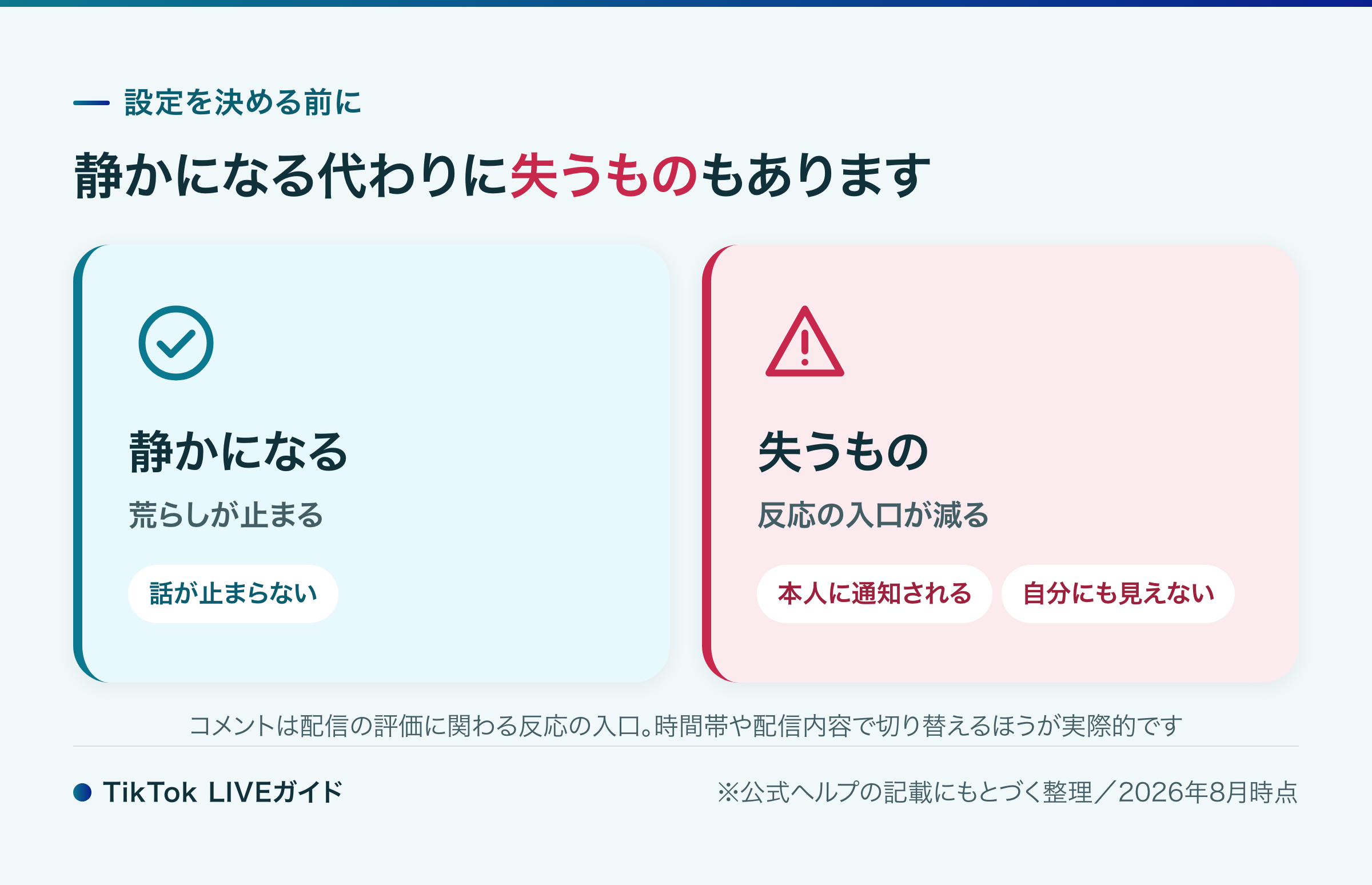
コメントを絞ると配信は静かになりますが、代わりに失うものもあります。
配信の伸びに関わります。TikTok公式はダイヤモンドを人気とランキングを表す指標と定義し、視聴者の反応に基づいて割り当てると説明しています。コメントを許可をオフにすると、その反応の入口が1つ閉じます。荒らしを止める効果と引き換えなので、時間帯や配信内容で切り替えるほうが実際的です。
常連の視聴者を勢いでミュートすると、通知が届いて関係が変わります。相手が誰か分かっている場合は、ミュート時間を短くしてその場を収めるほうが後に残りません。
厄介なのはキーワードのブロックで、副作用が見えません。初期設定では類似する言葉も対象になるため、消えたコメントは自分の画面にも出ません。何が消えたのか本人には分からないまま、話しかけてくれた人が無視された形になっていることがあります。日常語を登録するときは、類似キーワードもブロックする設定をオフにして、登録した言葉だけを対象にするほうが安全です。
コメントを絞っても消耗が止まらないなら、設定の問題ではなく、配信を続ける負荷そのものが上限に来ていることがあります。そちらの話として切り分けたほうが早い。
TikTokライブのコメント非表示に関するよくある質問
Q1. TikTokライブのコメントを表示しないようにするにはどうすればいいですか?
配信者は、コメントの設定からコメントを許可をオフにすると全部を止められます。言葉を選んで消すならキーワードのブロック、迷惑・悪意があると思われるコメントを自動でふるいにかけるならコメントフィルターです。視聴者が自分の画面だけ隠す操作は、公式ヘルプに記載が見つかりません。
Q2. TikTokのコメント欄を非表示にするには?
立場で答えが変わります。全員の画面から消す配信者側は表①の上4行、自分の画面だけ静かにする視聴者側はアプリの表示切り替え操作で、後者は公式ヘルプに記載がありません。
Q3. ライブ配信のコメントはどうやってオフにできますか?
TikTokアプリで、投稿を追加(+)、LIVE、設定、コメントの設定の順に進み、コメントを許可をオフにします。LIVE前とLIVE中のどちらからでも変更でき、初期設定はオンです。
Q4. TikTokのライブ配信のコメントはどうやって消すの?
コメント単位で消すなら、キーワードのブロックに言葉を登録します。登録した言葉を含むコメントは、自分にも視聴者にも表示されません。特定の相手の書き込みを消したい場合はアカウントをミュートすると、その相手が以前に投稿したコメントもチャットから自動的に削除されます。
Q5. 以前はできたコメントの非表示ができなくなったのはなぜですか?
視聴者側の表示切り替え操作は、TikTok公式ヘルプが機能として案内していません。案内がない操作はアプリの更新で変わることがあり、呼び方が変わる場合も、なくなる場合もあります。配信者側の機能は公式ヘルプに記載があるため、こちらは手順を確認できます。
Q6. コメントを非表示にしたことは、相手に伝わりますか?
ミュートとブロックは本人に通知されると公式ヘルプに明記されています。一方、キーワードのブロックとコメントフィルターで表示されなかったコメントについては、投稿した本人への通知に関する記載がありません。
Q7. 非表示やミュートは、あとから解除できますか?
できます。LIVE中の設定から、ミュートされたアカウントとブロックされたアカウントの一覧を開いて解除します。登録した言葉は消せば戻り、ミュートルールはそもそも次の配信に引き継がれません。
Q8. iPhoneとAndroidで操作は違いますか?
公式ヘルプは配信者側の管理機能をTikTokアプリとウェブブラウザで分けて説明しており、iPhoneとAndroidを分けた記載はありません。違いが出るのは公式の案内がない視聴者側の操作のほうで、こちらは手元の画面で確認する形になります。
まとめ|先に決めるのは「誰の画面から消すのか」です
TikTokライブのコメント非表示は、配信者が全員の画面から消すのか、視聴者が自分の画面だけ隠すのかで別の話になります。公式ヘルプに手順があるのは配信者側だけです。「できなくなった」という声が視聴者側から出るのは、そこが公式に案内された機能ではないためだと考えられます。
配信者側で追加の手を打つならキーワードのブロックから。ミュートルールは1回のLIVEで消えるため、残したい言葉はブロック側へ入れてください。パソコン配信に移ると言葉で絞る対策が公式の案内から外れるので、モデレーターにアプリ側から見てもらう分担を先に組んでおくと荒れたときに困りません。
設定で消せるのは言葉だけです。荒れる原因が配信の時間帯や見せ方の側にある場合、ブロックする言葉を増やしても手応えは変わりません。設定を一通り入れても楽になっていないなら、消す設定を足すのではなく、配信の組み立てを見る段階です。
💬 設定を入れても荒れ方が変わらない方へ。
配信時間帯と多いコメントの種類を送るだけで、現役プロマネージャーが原因を見ます。
時間帯と入口に原因があることが多いです。
※18歳以上の方を対象としています。
監修:田中宏明/TikTokLIVEプロマネージャー・TikTok特化クリエイター事務所 UniTrus/芸人活動8年・実演販売の講師(講師として関わった商品の販売実績は数億円規模であり、本人の収入額ではありません)・担当クリエイター延べ500名以上
運営:TikTok LIVE特化のクリエイター事務所「UniTrus(ユニトラス)」(運営者情報)
本記事のコメント機能に関する記述は、TikTok公式ヘルプセンター日本語版「TikTok LIVEでのコメント」および「TikTok LIVEでのモデレーション」の記載を、2026年8月19日時点の内容として当メディアが確認したものです。視聴者が自分の画面でコメント欄を隠す操作については、同ヘルプセンター内に記載を確認できなかったため、公式の手順としては掲載していません。設定名・画面の並び・登録できる件数はいずれも記事執筆時点のもので、公式は仕様が予告なく変更される場合があると案内しています。